
PhotoRobot SynchroBox - Funkcionalitás és beállítás felhasználói útmutató
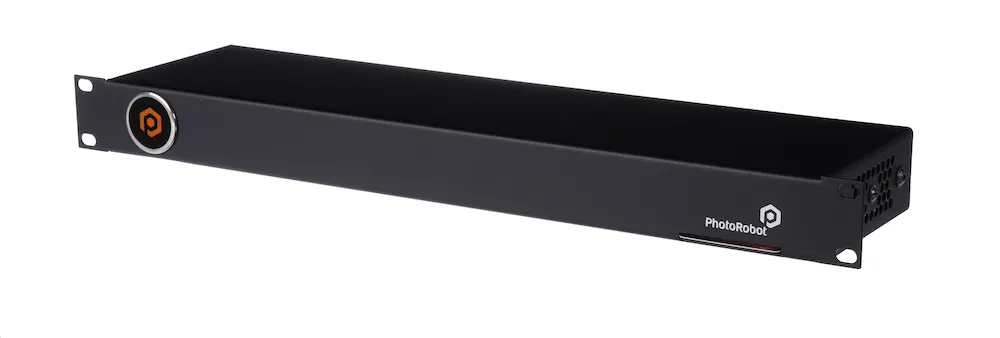
A következő dokumentáció a PhotoRobot SynchroBox funkcionalitását és beállítását írja le, a PhotoRobot MultiCam-et támogató Többkamerás vezérlőt. Ez az információ a PhotoRobot azon ügyfeleinek támogatására szolgál, akik nemrég vásároltak egy eszközt, és egynél több kamerát használnak a PhotoRobottal. A SynchroBox többkamerás hubként működik, amely szinkronizálja két vagy több kamera zárját. Olvassa el a SynchroBox elméletét, funkcionalitását és beállítását, hogy megkönnyítse az eszköz alapvető megértését és első üzembe helyezését.
Fontos: A PhotoRobot rendszer kezdeti telepítését mindig egy hivatalos PhotoRobot hatóságnak kell elvégeznie. A PhotoRobot telepítésére felhatalmazott hatóságok egy jóváhagyott forgalmazó vagy maga a gyártó képviselője. Ezenkívül mindig olvassa el a PhotoRobot biztonsági információkat és utasításokat, valamint az eszközéhez mellékelt kézikönyvet a PhotoRobot első használata előtt.
Megjegyzés: A PhotoRobot MultiCam összeszerelésére és első használatára vonatkozó utasításokért lásd: PhotoRobot MultiCam és CENTERLESS TABLE telepítése.
SynchroBox műszaki felhasználói útmutató
Köszönöm és gratulálok a PhotoRobot vásárlásához. A PhotoRobot évtizedek óta tartó első kézből származó szakmai tapasztalatot és innovációt képvisel az automatizált fotózásban. Minden eszköz egy kész megoldásokból álló ökoszisztémát kínál, amelyek a vállalkozásod egyedi igényeihez igazíthatók funkciókkal.
Üdvözlünk a PhotoRobot-ban. Használja az alábbi technikai információkat, hogy elkezdje az utazását a PhotoRobot-alapú stúdió megítélése és a termelés maximalizálása felé.
1. PhotoRobot SynchroBox – Az elmélet
A PhotoRobot SynchroBox szükséges a kamera zárjának szinkronizálásához, ha két vagy több kamerát használunk PhotoRobot rendszerrel. A SynchroBox többkamerás hubként működik, hogy pontosan a megfelelő pillanatban szinkronizálja az egyes képkockák rögzítését különböző kamerákkal. Ez megoldást jelent arra a problémára, amely különböző zárkésleltetésű kamerákkal való munka során felmerül, és összesen akár 8 kamerát is támogat.
A SynchroBox elméletének megértéséhez vegyük például a standard capture mód és a gyorspörgő rögzítési mód sorozatait a PhotoRobot-nál.
A standard rögzítési módban a következő sorrend következik.
a) A lemez a kívánt szögbe mozog.
b) A lemez megáll.
c) A kamera fényképezi az objektumot.
d) A lemez a következő szög felé kezd mozogni.
Ebben a helyzetben nincs szükség igazításra.
Gyorspörgés-rögzítési módban a sorozat több további szakaszt igényel.
a) A lemez előre meghatározott sebességgel kezd forogni.
b) A vezérlőegység felismeri, hogy a rögzítési szög közeledik.
c) A vezérlőegység előre a zárkábelen keresztül indítja el a fényképezőgép zárját.
d) A kamera elindítja a rögzítési folyamatot (szenzorfüggöny mozgása stb.).
e) A rögzítési folyamat körülbelül 50 milliszekundumot igényel ("zár késleltetés").
f) A lemez folyamatosan mozgásban van a zár késleltetési időszakában.
g) A lemez pontosan akkor éri el a kívánt szöget, amikor a kamera zári késleltetése lejár, így a képet készíti.
h) A vezérlőegység felismeri, hogy közeledik a következő rögzítési szög, ismétli a zár késleltetését figyelembe véve a rögzítési folyamatot.
i) A lemez forgatása 360 fok után zárul le, minden mozgást megállítva.
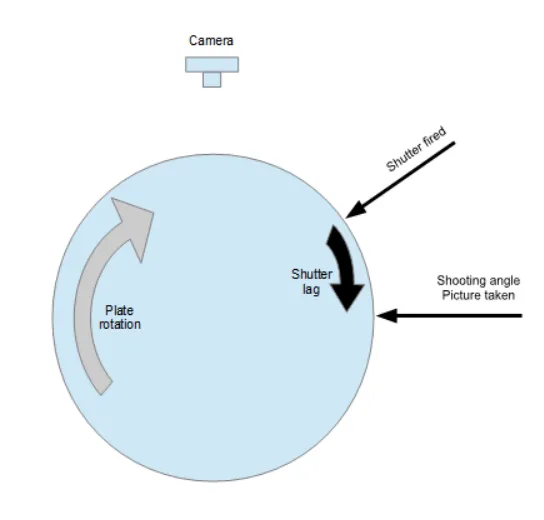
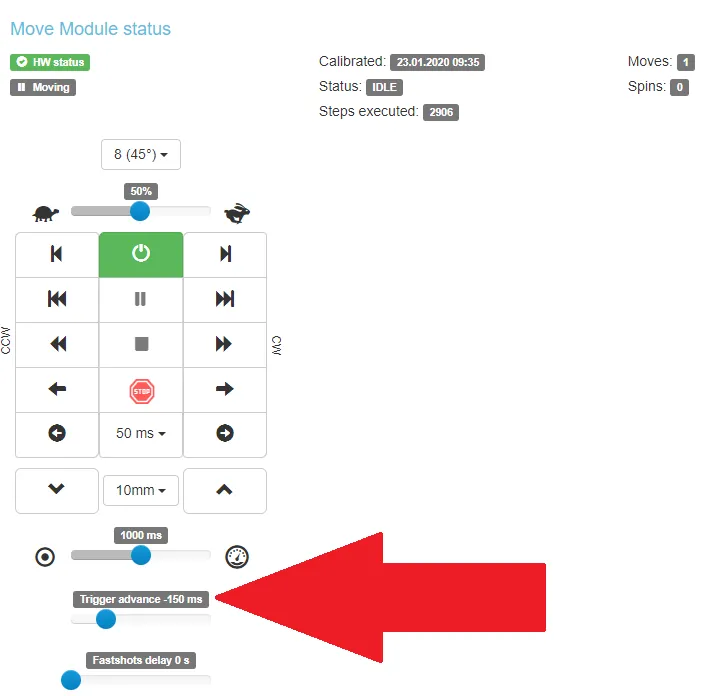
Jegyzet: Mivel minden fényképezőgépnek eltérő zárkésése van, szükséges az egyes kamerák vezérlőegység zárelőrehaladását állítani. Ez lehetséges a Control Unit (6. generáció) esetében a szolgáltatási grafikus felületen keresztül, a "Trigger advance" opcióval. A "Trigger előrehaladás" értéknek magasabbnak kell lennie, mint a kamera zárlaga. Például, ha a kamera zárkésleltetése 80 ms, akkor a "ravaszelőrehaladás" körülbelül 90 ms-nél vagy többnek kell lennie.
2. Eszköz leírása - PhotoRobot SynchroBox
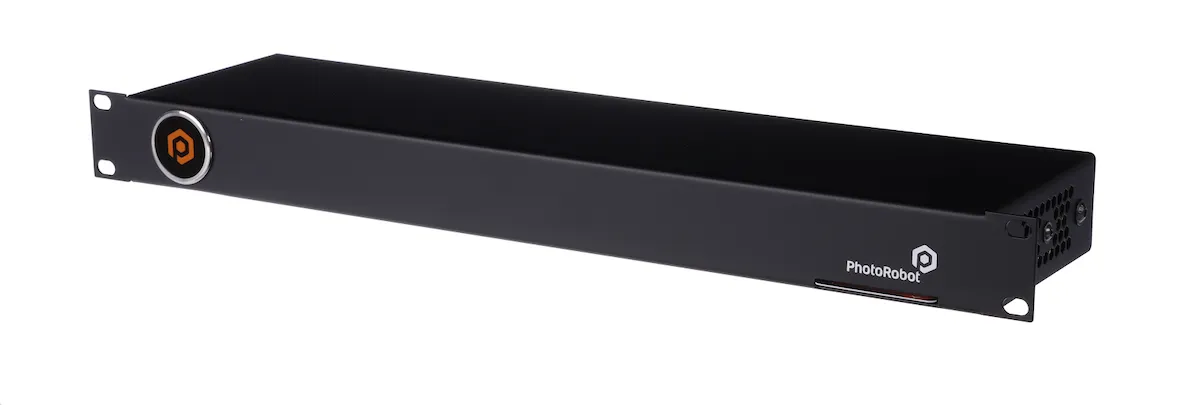
Tervezése alapján a SynchroBox egy rack mount eszköz, amelyet két vagy több kamera kamera zárainak szinkronizálására terveztek. Ez szükséges, ha bármely PhotoRobot rendszert egyszerre több kamerával működtetünk. Egy SynchroBox akár 8 kamerát is támogat, így megoldást kínál a használt kamerák különböző zárkésleltetéseinek kezelésére.
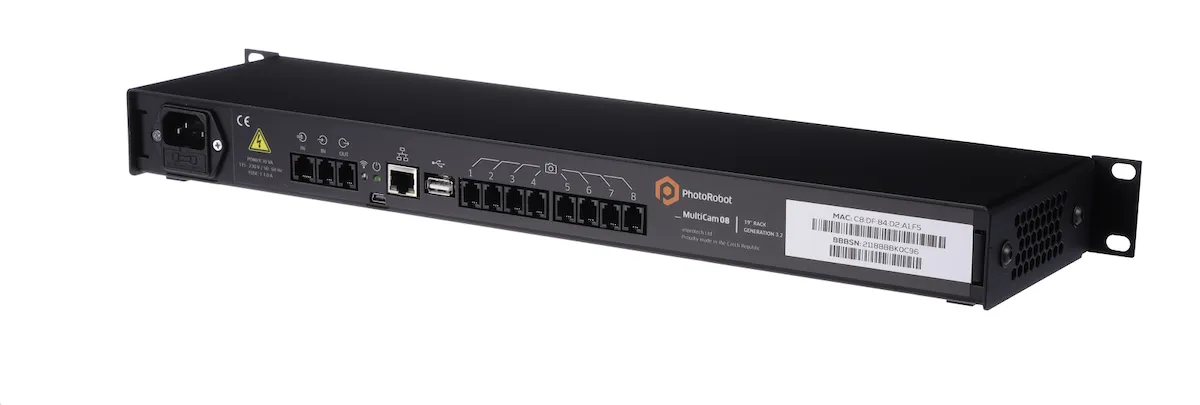
Vegyünk például egy olyan esetet, ahol két kamera és egy SynchroBox csak a splitterként szolgál mindkét kameránál, további beállítás nélkül. Ugyanakkor a G6 vezérlőegység "Trigger előrehaladás" értéke nulla. A zárt akkor aktiválódik, amikor a lemez eléri a kívánt szöget.
Ebben az esetben a sorozat lépései a következők:
a) A lemez eléri a kívánt szöget.
b) A vezérlőegység a zárzáron keresztül indítja el a zárt.
c) Mindkét kamera zárlaga visszaszámol, miközben a lemez folyamatosan mozog.
d) Az első kamera 50 ms után a kívánt rögzítési pont után készíti a képet "kívánt szög + X" fokokkal.
e) A második kamera 70 ms a kívánt rögzítési pont után rögzíti a képet a "kívánt szög + Y" fokokkal.
f) Az "Y" értékfokok nagyobbak, mint az "X" értékfokok.
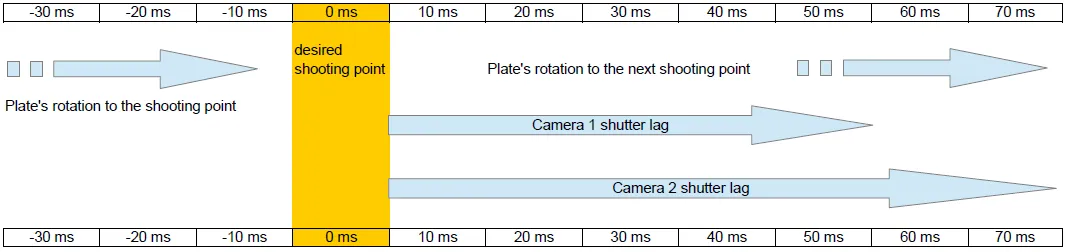
Ennek eredményeként nincs felvétel a kívánt szögről. Ezért szükség van a beállításra, hogy mindkét kamera a kívánt rögzítési pontot a megfelelő pillanatban fényképezze.
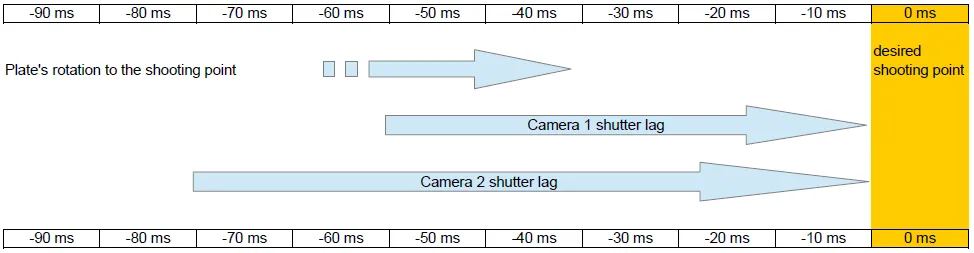
Ehhez a SynchroBox "zár által kiindult" impulzust kap a G6 vezérlőegységtől, és automatikusan azonosítja az impulzus hosszát.
Ezen felül a SynchroBox minden csatlakoztatott kamerához megvan a zárlag értéket, amelyet a beállításkor kézzel írtak be.
E két paraméter segítségével a SynchroBox megszámolja és aktiválja mindkét kamera zárját a megfelelő előrelépéssel.
3. Hogyan lehet mérni a kamera zárlagát
A kamera zár késleltetésének méréséhez szükséges egy PhotoRobot, amelynek forgó lemeze, a G6+ vezérlőegység és egy kamera zárkábelen keresztül csatlakozik a vezérlőegységhez.
Ezután egy helyi számítógépet kell csatlakoztatni a kamerához a PhotoRobot Controls App Software-lel USB kábellel.
Végül egy 360 fokos mérő (letölthető online) szükséges a következő lépések teljesítéséhez.
a) Helyezze a szögletet a PhotoRobot eszköztárra, bármely a lemez szélére mutatóval helyezve a lemezen kívül.
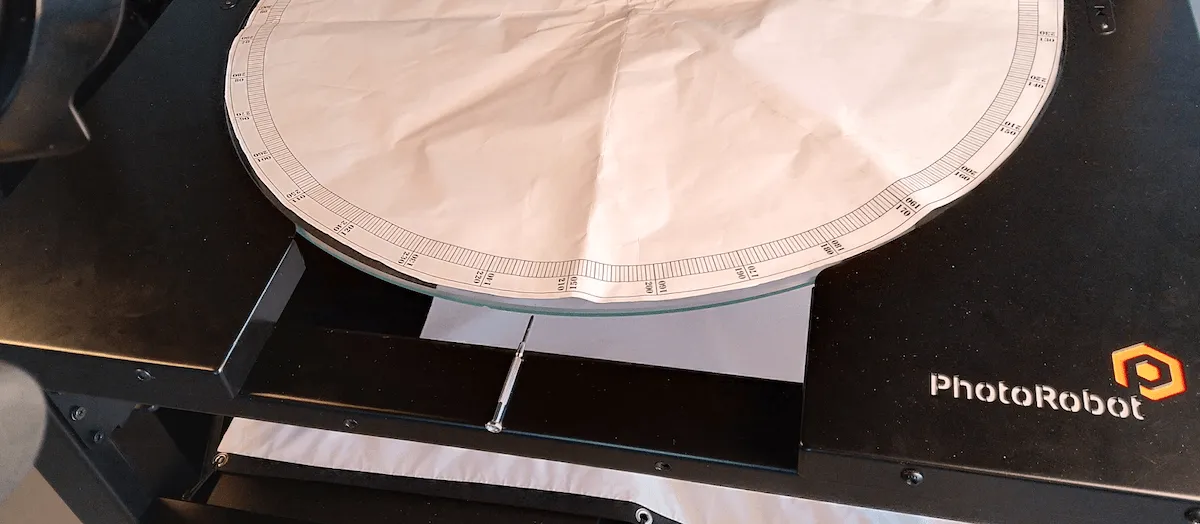
b) Forgatjuk el a lemezt, amíg a mutató nullán nem áll. Megjegyzés: Ez a lépés kézzel is lehetséges, még akkor is, ha az elektromos motorokat ki van kapcsolva.
c) Indítsd el a PhotoRobot Controls alkalmazás szoftvert, jelentkezz be a fiókodba, és hozz létre egy elemet a munkaterületen a megadott konfiguráció szem előtt tartva. Ezután nyisd meg a Capture módot, és nyisd meg a "Más" mappát.
d) Ezután egy új böngészőfülön nyisd meg a vezérlőegység (G6) szolgáltatási grafikus felületét, amely az IP-cím alapján irányítja a lemezt.
e) A szolgáltatási grafikus felületen állítsuk be a robotot a következő paraméterekkel:
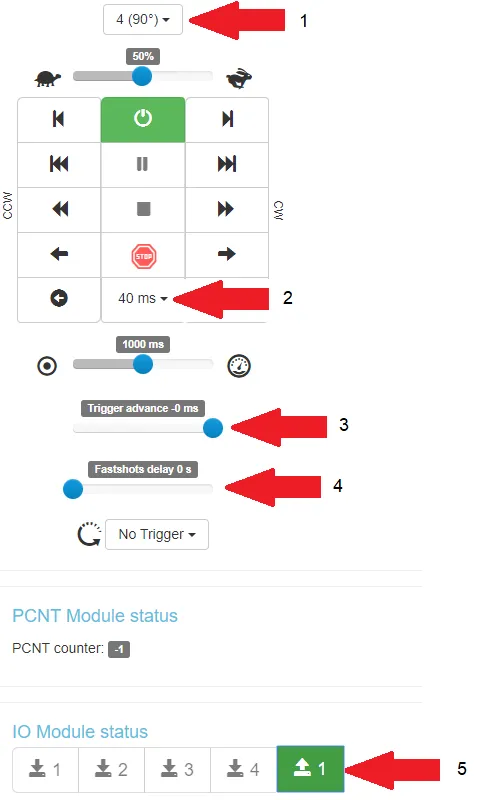
- 1 = 4 kép 90 fok mellett;
- 2 = 40 ms impulzushossz a zár aktiválásához;
- 3 = trigger előrehaladás 0 ms (nincs előrehaladás);
- 4 = nincs gyorslövés késleltetés
- 5 = a zár félnyomása aktiválódik
f) Indítsd el a sorozatot a vezérlőpanel jobb alsó sarkában lévő jobb nyílra kattintással:
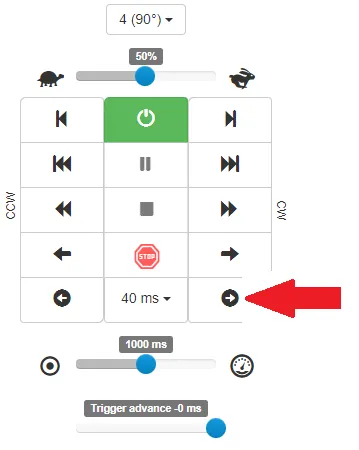
Jegyzet: A sorozat 90 foknál kezdődik, és 0 foknál ér véget. Ugyanakkor minden fotó a Vezérlők alkalmazásban található "Más" mappába kerül, ahogy korábban konfigurálták.
Például nézze meg a következő mintakimeneteket (balra forgó iránysal):
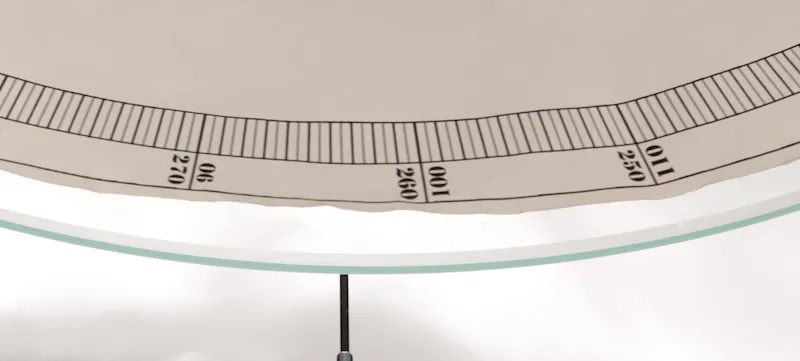
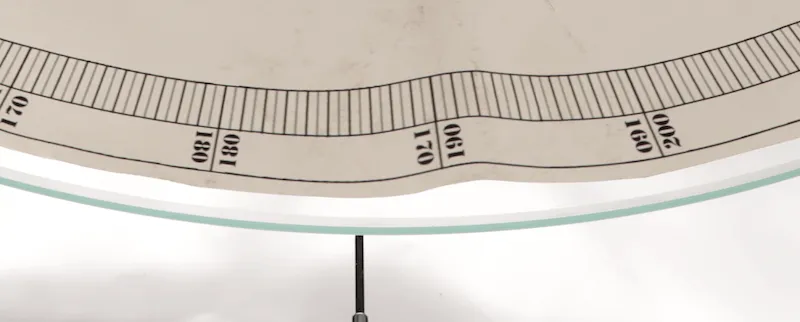
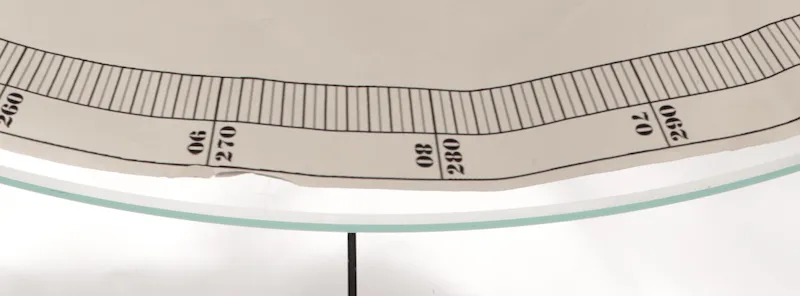
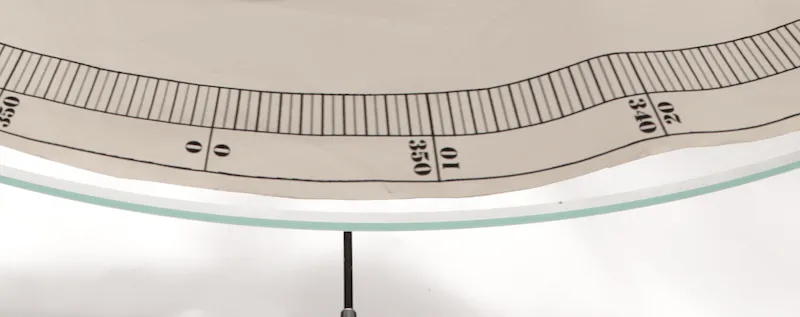
- Jegyzet: Ezekben a példákban a képrögzítés körülbelül 6 fokkal a ravaszot kitűzése után történt.
g) Ezután, hogy 6 fokkal átalakítsuk a milliszekundok számát (ms), indítsuk el a PhotoRobot lemezének folyamatos forgatását ugyanazzal a sebességgel, mint az előző lépés a szolgáltatási grafikus felületen.
- Indíts stopperórát, és rögzítsd az időt 10 lövés alatt.
- Ebben a tesztesetben az eredmény 61 másodperc (61 000 ms).
- Ez azt jelenti, hogy 10 lövés 10 * 360 fokot (3 600 fok) jelent.
- Az 1 fokos időmozgás 61 000 ms / 3 600 fok hosszú, ami 16,94 ms értékű.
- 6 fokos időmozgás 16,94 ms * 6 hosszúságú, ami 101,64 ms-nek felel meg.
- Így a közelítő zárkésleltetés körülbelül 102 ms.
h) Végül az összes korábbi lépést meg kell ismételni, hogy azonosítsuk a zárkésleltetést minden használt kameránál.
4. SynchroBox beállítás
A SynchroBox beállításához előfeltétel, hogy telepítve legyen egy Vezérlőegység (G6), amely teljesen működőképes legyen. Továbbá, ideális esetben 2 vagy több azonos gyártó és azonos modellű fényképezőgép van, mindegyiknek ismert zárkésése.
Ebben az esetben a következő lépéseket használd a SynchroBox beállításához.
4.1. Csatlakoztasd a SynchroBoxot a vezérlőegységhez a G6-hoz zárkábelen keresztül. Megjegyzés: Ezt a zárkábelt a PhotoRobot biztosítja a SynchroBox szállítás részeként, vagy KHCAR1R05 alkatrészszám alatt. A zárkábel összeköti a Control Unit G6 "OUT" portját a SynchroBox "->IN" portjához (a kisebb porthoz, nem a másihoz "=>IN").
4.2. A SynchroBoxot a hálózathoz csatlakoztatni szabványos ethernet kábellel, ugyanazzal az alhálózattal csatlakozva a vezérlőegységhez.
4.3. Csatlakoztass minden működő kamerát a SynchroBoxhoz zárkábelekkel.
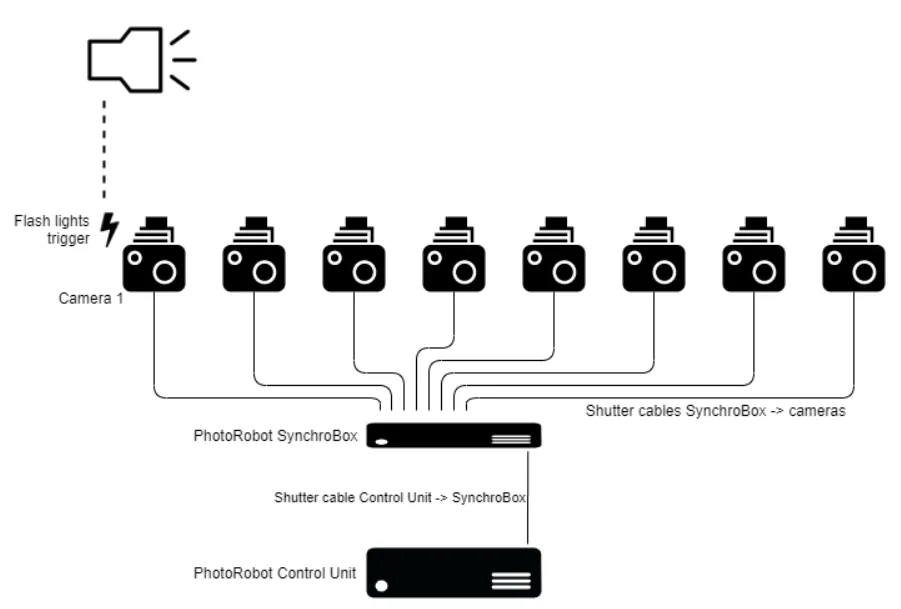
Jegyzet: A SynchroBox zárkábeleit a kamerákhoz PhotoRobot szállítja KHCARCJ (Canon Jack 2,5 mm csatlakozó) vagy KHCARN3 (Canon N3 csatlakozó) alkatrészszámokkal, valamint a KHCAR1R05 hosszabbítóval, vagy úgynevezett zárkábelkészletként.
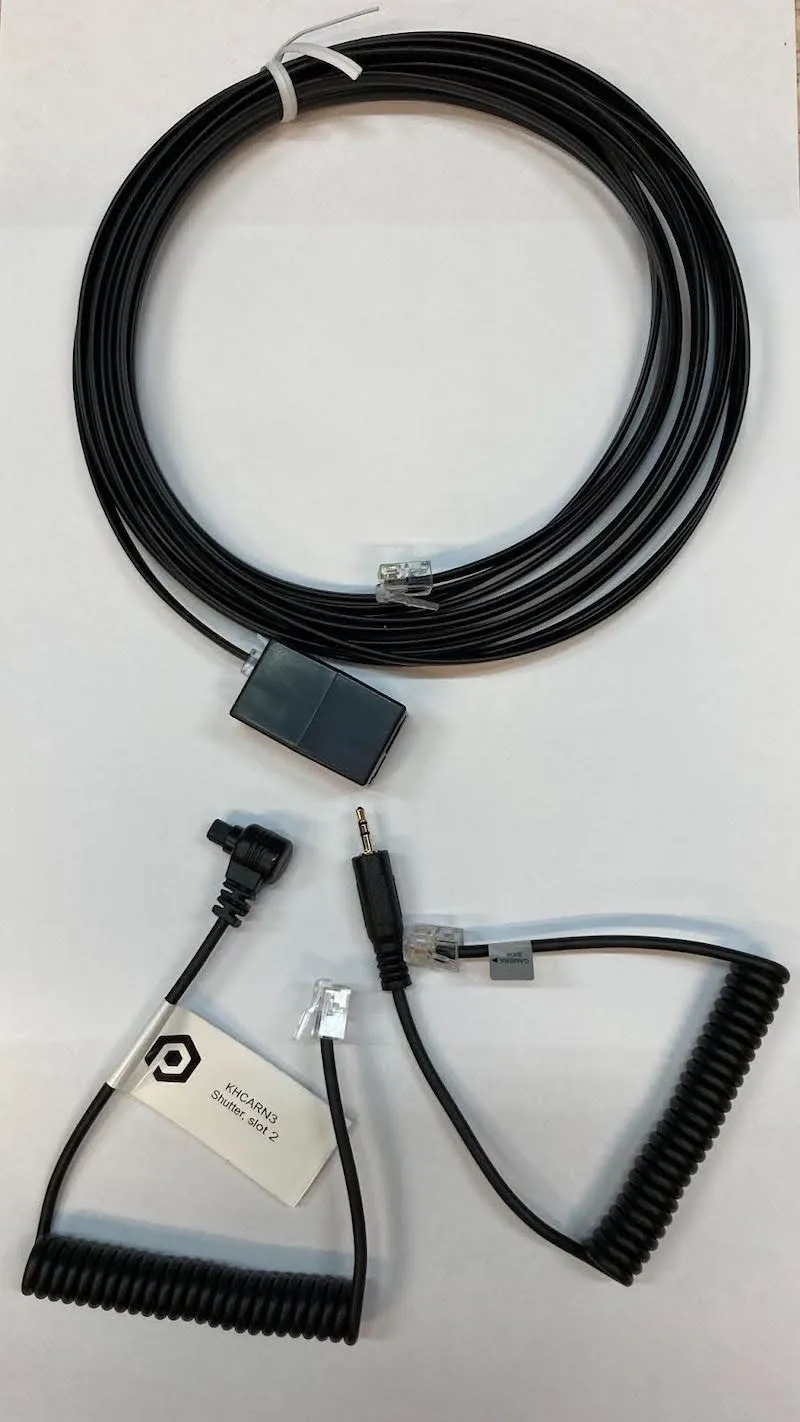
4.4. Figyelj arra, hogy az 1-es kamera (a SynchroBox 1-es portja) tartja és működteti a zseblámpák aktiváló eszközét. Ez a kamera valószínűleg a legnagyobb zárkéséssel rendelkezik.
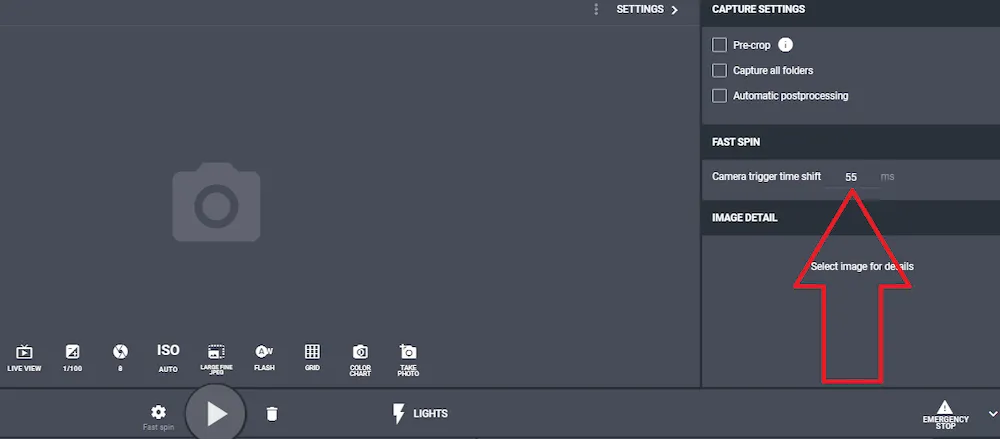
4.5. Állítsuk be a vezérlőegység (G6) "Trigger előrehaladás" értékét a leglassabb kamera zárkésleltetésének megfelelően (amelyet korábban a dokumentum 1. szakaszában írtak le). Megjegyzés: Amikor a PhotoRobot Controls alkalmazást használod, figyelj arra, hogy ezt az értéket a Capture mód - Gyors Pörgés - beállított értékével állítják vagy helyettesítik:
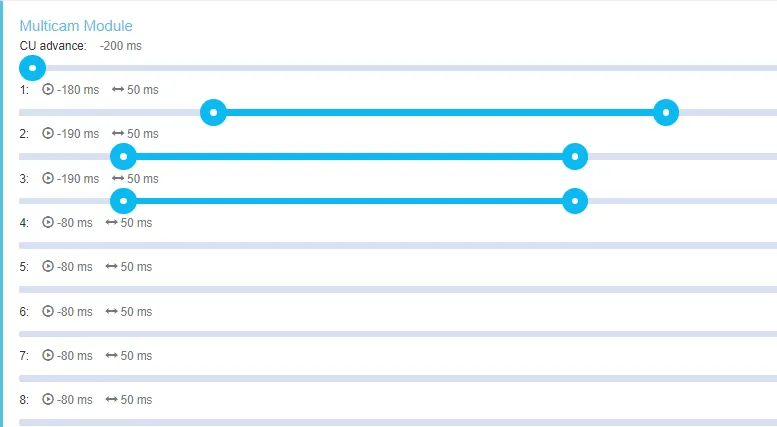
4.6. Ezután a SynchroBox szolgáltatási grafikus felületéhez érje el az IP-címet URL formátumban a böngészőjében.
4.7. Állítsuk be az első "CU advance" csúszkát ugyanarra az értékre, mint a Control Unitban, vagy egy megfelelő értékre a PhotoRobot Controls-ban. Megjegyzés: Ne feledd, hogy ha ez a két érték eltér, akkor a PhotoRobot Controls értéke lesz előnyben. Ezután 8 csúszka van, amelyek megfelelnek a SynchroBox 8 portjának. A csúszkák mindegyikének két értéke van: az előrehaladás (bal gomb) és a pulzus hossza (jobb gomb). A haladt érték megegyezik a vezérlő kamera zárkésleltetésével (a legkisebb valós érték körülbelül -50 ms). A impulzus hossza ezután azt az időkeretet mutatja, amikor a kamera zárkábele kapcsolatot tart. Ezt az értéket a kamera gyártója biztosítja, vagy ha ismeretlen, beállíthatja 40 - 60 ms között.
4.8. Állítsuk be a bemeneti csatornát a SynchroBox szolgáltatási felületén. Megjegyzés: Amikor a PhotoRobot zárkábeleit használjuk, a beállítás mindig a következő lesz.
- KIKÖTŐBEN: A = fókusz, B = trigger
- 1-8 port: A = trigger, B = fókusz
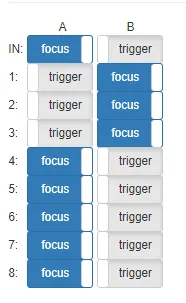
- Fontos megjegyezni, hogy a fenti példában csak az 1-es, 2-es és 3-as kamerák vannak beállítva.
- Mivel a PhotoRobot vakufényeket használ, állítsd be az 1-es kamera záridejét 1/100-ra vagy 1/125-re.
4.9. Végül állítsuk be az összes többi kamera kezdeti beállítását sokkal hosszabb záridőre, például 1/30 - 1/60 között. Ez segít figyelembe venni a zár késleltetések esetleges különbségét a használt kamerák között. A hosszabb időtáv azt is biztosítja, hogy minden kamera elérje a villogófény csúcsát. Ha megfelelően működik, lehetőség van kísérletezni a többi kamera záridejének csökkentésével, ha szükséges.
5. Többféle szinkrondoboz beállítás
A SynchroBox legfeljebb 8 kamerát támogat. Ha 8-nál több kamera szükséges, akkor megszorozható a használt SynchroBoxok száma.
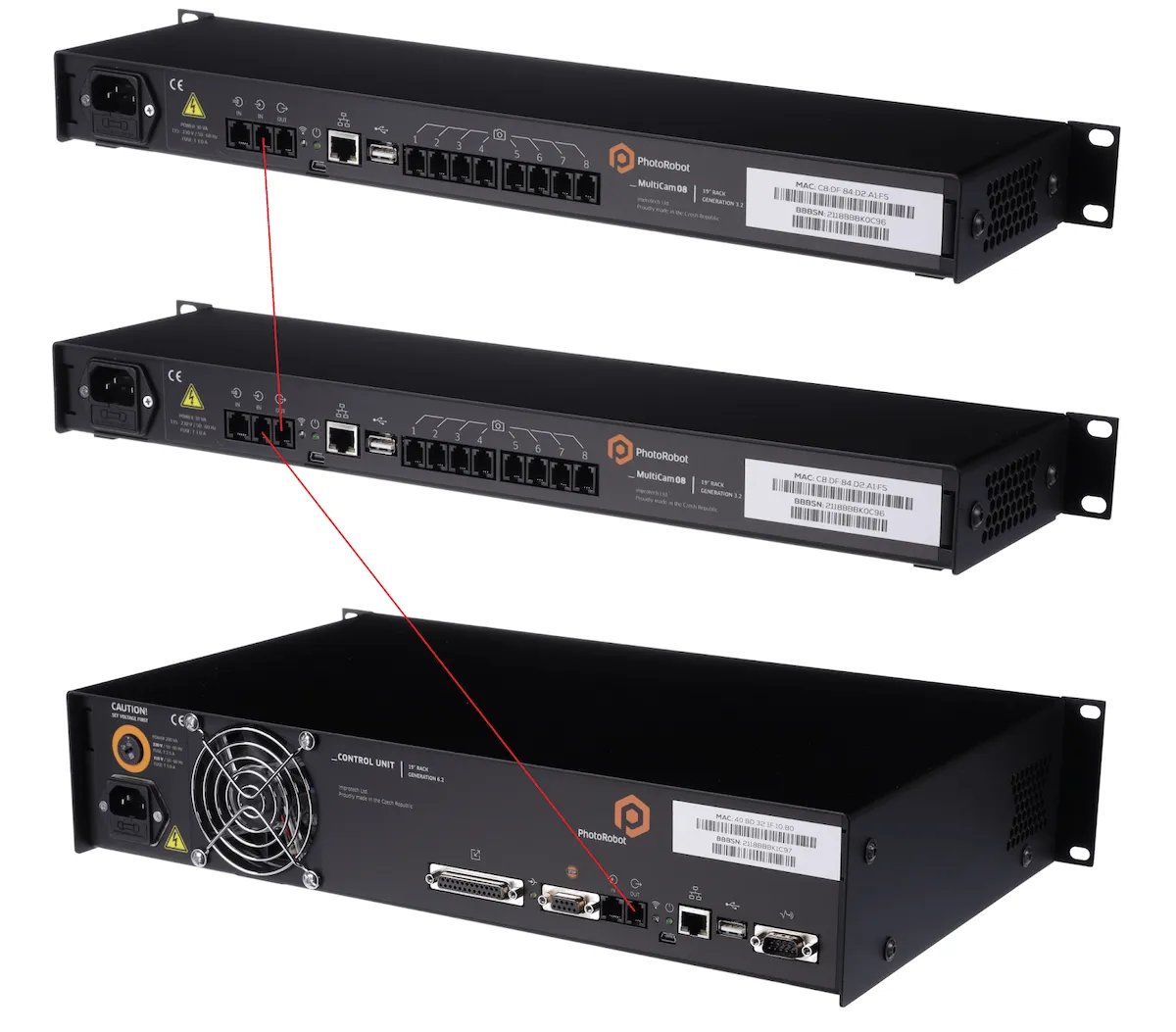
- Csatlakoztasd az első SynchroBox OUT portját a következő SynchroBox IN portjához, ugyanazzal a zárkábellel, amely a vezérlőegységet a SynchroBoxhoz köti. Ezt a zárkábelt PhotoRobot biztosítja a SynchroBox szállítás részeként vagy KHCAR1R05 alkatrészszám alatt.


EOS Rebel sorozat


EOS DSLR sorozat


EOS M tükör nélküli sorozat


PowerShot sorozat


Közeli / Kézi

A Canon EOS Rebel sorozat kezdőbarát DSLR fényképezőgépeket kínál jó képminőséggel, intuitív kezelőszervekkel és sokoldalú funkciókkal. A fotózás szerelmeseinek ideális fényképezőgépek megbízható autofókuszt, változtatható szögű érintőképernyőket és Full HD vagy 4K videofelvételt biztosítanak.
Kapcsolat
Felbontás (MP)
Felbontás
A Canon EOS DSLR sorozat kiváló minőségű képeket, gyors autofókuszt és sokoldalúságot biztosít, így ideális fotózáshoz és videókészítéshez egyaránt.
Kapcsolat
Felbontás (MP)
Felbontás
A Canon EOS M tükör nélküli sorozat a kompakt kialakítást a DSLR-hez hasonló teljesítménnyel ötvözi. A cserélhető objektívekkel, gyors autofókusszal és kiváló minőségű képérzékelőkkel rendelkező kamerák kiválóan alkalmasak az utazók és a tartalomkészítők számára, akik a képminőség feláldozása nélkül keresik a hordozhatóságot.
Kapcsolat
Felbontás (MP)
Felbontás
A Canon PowerShot sorozat kompakt, felhasználóbarát fényképezőgépeket kínál az alkalmi fotósok és a rajongók számára. Az egyszerű point-and-shoot-tól a fejlett zoomkamerákig terjedő modellekkel kényelmet, stabil képminőséget és olyan funkciókat biztosítanak, mint a képstabilizálás és a 4K videó.
Kapcsolat
Felbontás (MP)
Felbontás
A Canon közeli és kézi kamerákat részletes, közeli fotózáshoz és videózáshoz tervezték. Kompakt és könnyen használható, precíziós fókuszt, nagy felbontású képalkotást és sokoldalú makrófunkciókat kínálnak – tökéletesek vlogoláshoz, termékfotózáshoz és kreatív közeli felvételekhez.
Kapcsolat
Felbontás (MP)
Felbontás


